Education Zone | All kinds of general educational insights and modern information

Hancock Education Service Center Ohio
특히 윈도우11 바탕화면에 가장 많이 사용하는 아이콘 1순위를 꼽으라고 한다면 내PC (컴퓨터) 아이콘 일 것 같은데, 그래서 오늘은 윈도우11 바탕화면 내PC (컴퓨터) 아이콘 꺼내기 설정 방법에 대해 공유해 보고자 한다. 윈도우10을 사용했을 때와 같이 윈도우11에서도 바탕화면에 내컴퓨터를 꺼내놓으려면 별도의 설정을 해주어야 합니다. 나타나는 개인 설정 창에서 테마 로 들어간 다음 바탕 화면 아이콘 설정 을 차례대로 눌러주세요. 바탕 화면 아이콘 설정 화면이 나타나면 컴퓨터를 체크한 후 적용하시면 윈도우11 내컴퓨터 (내PC)가 바탕화면에 생성된 것을 확인할 수. 윈도우11 내 컴퓨터 등 아이콘 모양 변경 및 빠른 실행 팁 1: 기본 아이콘 모양 변경하기 ‘바탕 화면 아이콘 설정’ 창에서, 모양을 바꾸고 싶은 아이콘 (예: ‘내 PC’)을 한번 클릭하여 선택한 뒤 [아이콘 변경 (C)…] 버튼을 누르면, 해당 아이콘의 모양을 윈도우에 내장된 다른. 이곳에서 윈도우10 기본 프로그램들인 내PC (내컴퓨터), 네트웤, 휴지통 등을 바탕화면 아이콘 표시를 설정/해제할 수 있습니다. Hancock Education Service Center Ohio, , , , , , , 0, Hancock Recreation Center | AustinTexas.gov, www.austintexas.gov, 0 x 0, jpg, 특히 윈도우11 바탕화면에 가장 많이 사용하는 아이콘 1순위를 꼽으라고 한다면 내PC (컴퓨터) 아이콘 일 것 같은데, 그래서 오늘은 윈도우11 바탕화면 내PC (컴퓨터) 아이콘 꺼내기 설정 방법에 대해 공유해 보고자 한다. 윈도우10을 사용했을 때와 같이 윈도우11에서도 바탕화면에 내컴퓨터를 꺼내놓으려면 별도의 설정을 해주어야 합니다. 나타나는 개인 설정 창에서 테마 로 들어간 다음 바탕 화면 아이콘 설정 을 차례대로 눌러주세요. 바탕 화면 아이콘 설정 화면이 나타나면 컴퓨터를 체크한 후 적용하시면 윈도우11 내컴퓨터 (내PC)가 바탕화면에 생성된 것을 확인할 수. 윈도우11 내 컴퓨터 등 아이콘 모양 변경 및 빠른 실행 팁 1: 기본 아이콘 모양 변경하기 ‘바탕 화면 아이콘 설정’ 창에서, 모양을 바꾸고 싶은 아이콘 (예: ‘내 PC’)을 한번 클릭하여 선택한 뒤 [아이콘 변경 (C)…] 버튼을 누르면, 해당 아이콘의 모양을 윈도우에 내장된 다른. 이곳에서 윈도우10 기본 프로그램들인 내PC (내컴퓨터), 네트웤, 휴지통 등을 바탕화면 아이콘 표시를 설정/해제할 수 있습니다., 20, hancock-education-service-center-ohio, Education Zone
이전 Windows 버전에서는 “내 컴퓨터” 였지만 Windows 11에서는 “내 PC”로 변경되었어요. Windows 11에서 “내 컴퓨터”를 추가하는 방법은 몇 가지가 존재합니다. 윈도우 10·11 내 PC 바탕화면 아이콘 설정 & 단축키 활용 가이드 윈도우 10 11에서 내 PC아이콘을 바탕화면에 설정하고, 단축키를 활용하여 더욱 편리하게 컴퓨터를 사용하는 방법에 대해서 확인해 보려 합니다. Windows를 포맷하거나 업데이트하고 나면, 이전에는 당연하게 바탕화면에 있었던 내 PC ... 이번 포스팅에서는 윈도우11 내컴퓨터 아이콘을 바탕화면에 꺼내는 방법과 더불어 윈도우11 내컴퓨터를 작업표시줄에 고정 설정하는 방법에 대해 정리해보았습니다. 윈도우 11를 업데이트하면 처음으로 당황하게 되는 부분이 “내 컴퓨터” 아이콘이 기본적으로 바탕화면에서 사라진 부분 입니다. 실은 파일탐색기 등의 기능은 기본적으로 자주 쓰이는데요, 해당 기능을.
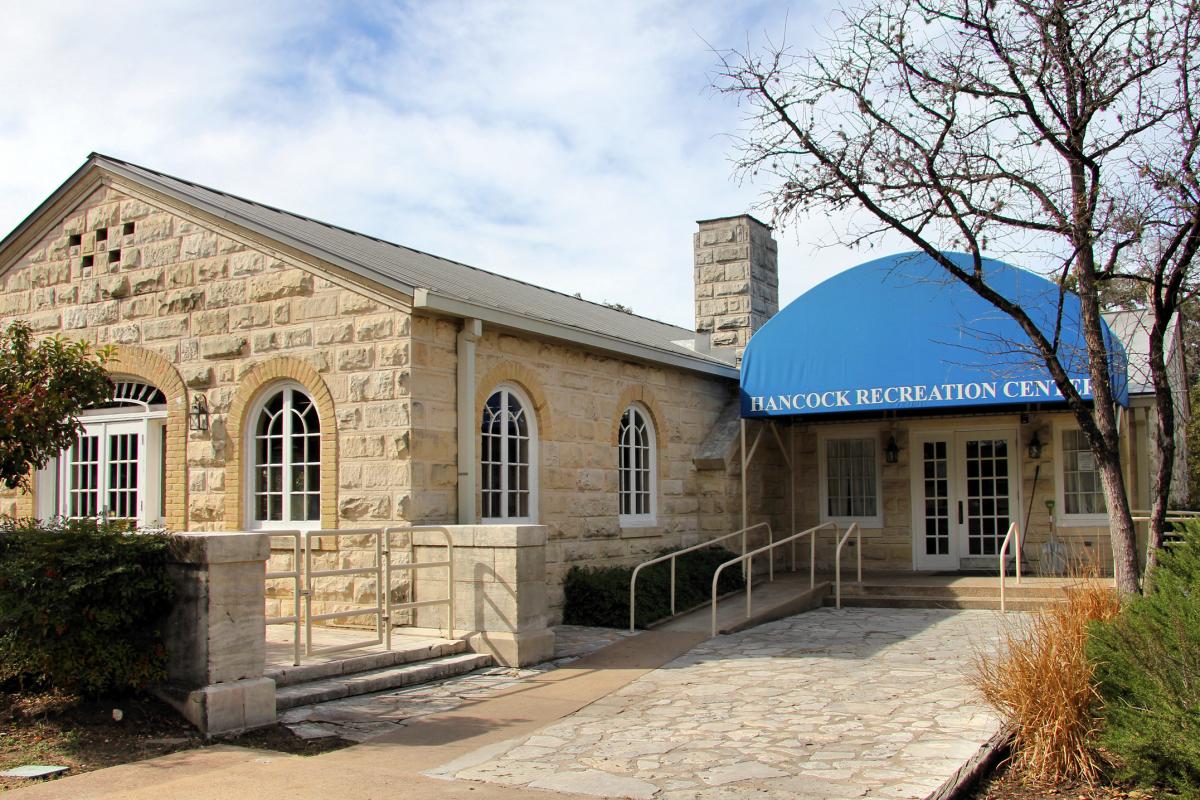
Hancock Recreation Center | AustinTexas.gov
Source: www.austintexas.gov

Source: esc4.net

Texas Transition | Rembrandt Early College High School
Source: rembrandt-secondary.vanguardacademy.education
Magnolia West High School... - Magnolia West High School
Source: www.facebook.com
Greene County Ohio Juvenile Court forms new mentorship program with the
Source: gly.foundation

Home Visitation Program - Home Visitation Program - Education Service
Source: www.esc2.net
¡Letra la vista,... - Canutillo Independent School District | Facebook
Source: www.facebook.com
Skiatook Public Schools added a... - Skiatook Public Schools
Source: www.facebook.com
BlueSprig - BlueSprig (Abilene South) updated their cover...
Source: www.facebook.com
Desertaire Elementary... - Desertaire Elementary School
Source: www.facebook.com
Texas Association of... - Texas Association of School Boards
Source: www.facebook.com

Source: www.baschools.org
Helptxteachers - Helptxteachers added a new photo — at...
Source: www.facebook.com

Social Studies - Social Studies - Education Service Center, Region 2
Source: www.esc2.net
2023 Educator Job Fair | ESC Region 7
Source: www.esc7.net
Kirby Middle School added a new photo. - Kirby Middle School
Source: www.facebook.com
Frisco Independent... - Frisco Independent School District
Source: www.facebook.com
ร้านช่างจักร กล้องวงจรปิด จานดาวเทียม ดิจิตอลทีวี เชียงใหม่ added a new
Source: www.facebook.com

Best Medical Universities of Malaysia - RMC Education - YouTube
Source: www.youtube.com

Special Populations | Conroe ISD
Source: www.conroeisd.net
Hancock Education Service Center Ohio
윈도우 10·11 내 PC 바탕화면 아이콘 설정 & 단축키 활용 가이드 윈도우 10 11에서 내 PC아이콘을 바탕화면에 설정하고, 단축키를 활용하여 더욱 편리하게 컴퓨터를 사용하는 방법에 대해서 확인해 보려 합니다. Windows를 포맷하거나 업데이트하고 나면, 이전에는 당연하게 바탕화면에 있었던 내 PC ... 이번 포스팅에서는 윈도우11 내컴퓨터 아이콘을 바탕화면에 꺼내는 방법과 더불어 윈도우11 내컴퓨터를 작업표시줄에 고정 설정하는 방법에 대해 정리해보았습니다. 윈도우 11를 업데이트하면 처음으로 당황하게 되는 부분이 “내 컴퓨터” 아이콘이 기본적으로 바탕화면에서 사라진 부분 입니다. 실은 파일탐색기 등의 기능은 기본적으로 자주 쓰이는데요, 해당 기능을. 윈도우 10 또는 윈도우 11 바탕화면엔 기본적으로 내PC (내컴퓨터) 아이콘이 없습니다. 윈도우 10 이전 사용자라면 바탕화면에 있는 내PC 또는 내컴퓨터 바로가기 아이콘이 있어 편리하게 접근할 수 있었습니다. 그러나 윈도우 10 이후 부터는 기본적으로 아이콘이 없기 때문에 필요하다면 아래 방법을 이용하여 설정해주어야 합니다. 먼저, 바탕화면에서 마우스. 그럼 이렇게 바탕화면에 내 컴퓨터 (내 PC)와 휴지통 등의 아이콘이 나오는 것을 볼 수 있습니다. 윈도우11 바탕화면 아이콘 설정 방법을 찾으셨던 분들은 위와같은 방법을 이용하시면 됩니다. "내 PC"를 선택하면 여러분의 저장 공간 (예: 로컬 디스크 C, 외장 하드, USB 등)을 한눈에 볼 수 있습니다. 자주 사용하는 드라이브에 빠르게 접근할 수 있어요.